

ارسال اظهارنامه مالیات بر ارزش افزوده | آموزش گامبهگام در سامانه مؤدیان
ارسال اظهارنامه مالیات بر ارزش افزوده یکی از مهمترین تکالیف مالیاتی صاحبان کسبوکار و اشخاص مشمول است. در فرآیند جدید، بخش قابلتوجهی از اطلاعات خرید و فروش ثبتشده در سامانه مؤدیان، بهصورت خودکار در اظهارنامه پیشفرض نمایش داده میشود؛ اما مسئولیت بررسی، اصلاح، تکمیل و ثبت نهایی اطلاعات همچنان بر عهده مؤدی است.
در این راهنما، مراحل ورود به کارپوشه، انتخاب پرونده، بررسی اظهارنامه پیشفرض، کنترل جداول خرید و فروش، محاسبه بدهی یا اعتبار مالیاتی و ثبت نهایی اظهارنامه را بهصورت گامبهگام بررسی میکنیم.
آخرین بهروزرسانی: مرداد ۱۴۰۵
خلاصه مقاله: برای ارسال اظهارنامه ارزش افزوده باید وارد درگاه ملی خدمات الکترونیک سازمان امور مالیاتی شوید، پرونده موردنظر را در کارپوشه تجاری انتخاب کنید، اظهارنامه پیشفرض را با اسناد و دفاتر خود تطبیق دهید، مغایرتها را بررسی کنید و پس از اطمینان از صحت اطلاعات، ثبت نهایی را انجام دهید. صرف نمایش اطلاعات در اظهارنامه پیشفرض، به معنی تأیید خودکار آن توسط مؤدی نیست.
آنچه در این مقاله میخوانید
اظهارنامه مالیات بر ارزش افزوده چیست؟
اظهارنامه مالیات بر ارزش افزوده گزارشی دورهای از اطلاعات مربوط به فروش، خرید، مالیات و عوارض فروش، اعتبار مالیاتی خرید، پرداختهای علیالحساب و مانده بدهی یا اعتبار مؤدی است. سازمان امور مالیاتی بر اساس این اطلاعات، وضعیت مالیات بر ارزش افزوده مؤدی را در دوره مربوط بررسی میکند.
در سازوکار جدید سامانه مؤدیان، اطلاعات بسیاری از صورتحسابهای الکترونیکی صادرشده و دریافتشده، مستقیماً در اظهارنامه پیشفرض ارزش افزوده درج میشود. با این حال، اظهارنامه پیشفرض صرفاً نقطه شروع رسیدگی است و مؤدی باید اطلاعات آن را با اسناد حسابداری، دفاتر، گزارش فروش، گزارش خرید، صورتحسابهای اصلاحی و اطلاعات پرداخت خود تطبیق دهد.
نکته مهم: وجود اطلاعات در اظهارنامه پیشفرض به معنی صحیح بودن قطعی تمام مبالغ نیست. صورتحسابهای تکراری، ردشده، اصلاحی، ابطالی یا برگشت از فروش ممکن است بر مبالغ نهایی اثر بگذارند.
پیش از ارسال اظهارنامه ارزش افزوده چه مدارکی آماده کنیم؟
بهتر است پیش از ورود به سامانه، اطلاعات موردنیاز را آماده کنید. این کار احتمال خطا در تکمیل اظهارنامه و ثبت اطلاعات نادرست را کاهش میدهد.
- گزارش فروش دوره موردنظر از نرمافزار حسابداری؛
- گزارش خرید کالا و خدمات؛
- فهرست صورتحسابهای فروش صادرشده در سامانه مؤدیان؛
- فهرست صورتحسابهای خرید ثبتشده در کارپوشه؛
- صورتحسابهای اصلاحی، ابطالی و برگشت از فروش؛
- اسناد پرداخت مالیات و عوارض یا پرداختهای علیالحساب؛
- گزارش فروش دستگاههای کارتخوان و درگاههای پرداخت؛
- گزارش معاملات خارج از سامانه، در صورت وجود و امکان قانونی درج؛
- اسناد مربوط به فروشهای معاف یا دارای نرخ خاص؛
- گردش حسابهای مرتبط با فعالیت اقتصادی؛
- اطلاعات پرونده مالیاتی و دورهای که قصد ارسال اظهارنامه آن را دارید.
هنگام تطبیق، فقط مبلغ کل فروش را بررسی نکنید. پایه مالیاتی، نرخ مالیات، مبلغ مالیات و عوارض، وضعیت صورتحساب و تاریخ تعلق معامله نیز باید کنترل شود.
مهلت ارسال اظهارنامه مالیات بر ارزش افزوده
بر اساس ماده ۴ قانون مالیات بر ارزش افزوده مصوب ۱۴۰۰، مؤدی باید حداکثر تا پایان ماه پس از پایان هر دوره مالیاتی، مالیات و عوارض متعلق را پس از کسر اعتبار مالیاتی، طبق ترتیبات اعلامشده از سوی سازمان امور مالیاتی پرداخت کند.
دورههای مالیات بر ارزش افزوده معمولاً بهصورت فصلی در نظر گرفته میشوند؛ بااینحال، مهلت نهایی هر دوره ممکن است بر اساس اطلاعیه سازمان امور مالیاتی تمدید یا نحوه اقدام برای آن دوره تغییر داده شود. بنابراین نباید تاریخ یک دوره قبلی را بدون بررسی اطلاعیه رسمی، به دورههای بعد تعمیم داد.
| دوره مالیاتی | قاعده عمومی مهلت قانونی | اقدام ضروری |
|---|---|---|
| بهار | تا پایان ماه بعد از پایان دوره | کنترل اطلاعیه همان دوره |
| تابستان | تا پایان ماه بعد از پایان دوره | کنترل اطلاعیه همان دوره |
| پاییز | تا پایان ماه بعد از پایان دوره | کنترل اطلاعیه همان دوره |
| زمستان | تا پایان ماه بعد از پایان دوره | کنترل اطلاعیه همان دوره |
هشدار: تاریخ ثبت نهایی اظهارنامه و تاریخ پرداخت بدهی را به روزهای پایانی موکول نکنید. اختلال اینترنت، خطای سامانه، مغایرت صورتحسابها یا نیاز به اصلاح اطلاعات میتواند فرآیند را طولانی کند.

مراحل ارسال اظهارنامه مالیات بر ارزش افزوده در سامانه مؤدیان
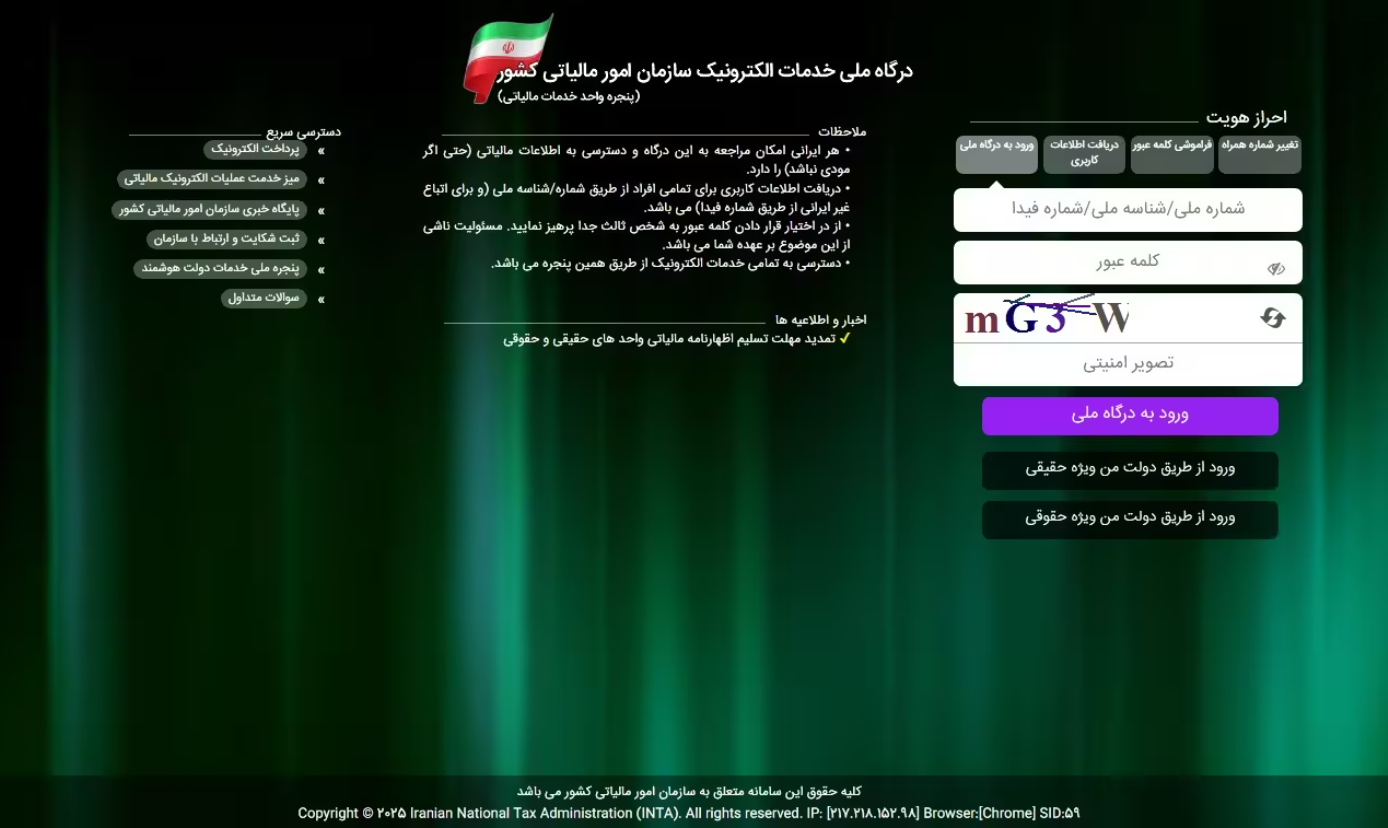
مرحله اول: ورود به درگاه ملی خدمات الکترونیک مالیاتی
ابتدا وارد درگاه ملی خدمات الکترونیک سازمان امور مالیاتی به نشانی my.tax.gov.ir شوید. نام کاربری و رمز عبور خود را وارد کنید و در صورت درخواست سامانه، احراز هویت دومرحلهای را انجام دهید.
برای حفظ امنیت، آدرس سامانه را مستقیماً در مرورگر وارد کنید و از ورود از طریق لینکهای ناشناس در پیامکها و شبکههای اجتماعی خودداری نمایید.
مرحله دوم: ورود به کارپوشه تجاری
پس از ورود، داشبورد مالیاتی نمایش داده میشود. از میان گزینههای موجود، روی «ورود به کارپوشه تجاری» یا عنوان مشابه آن کلیک کنید. نام دقیق بعضی منوها ممکن است در بهروزرسانیهای سامانه تغییر کند.
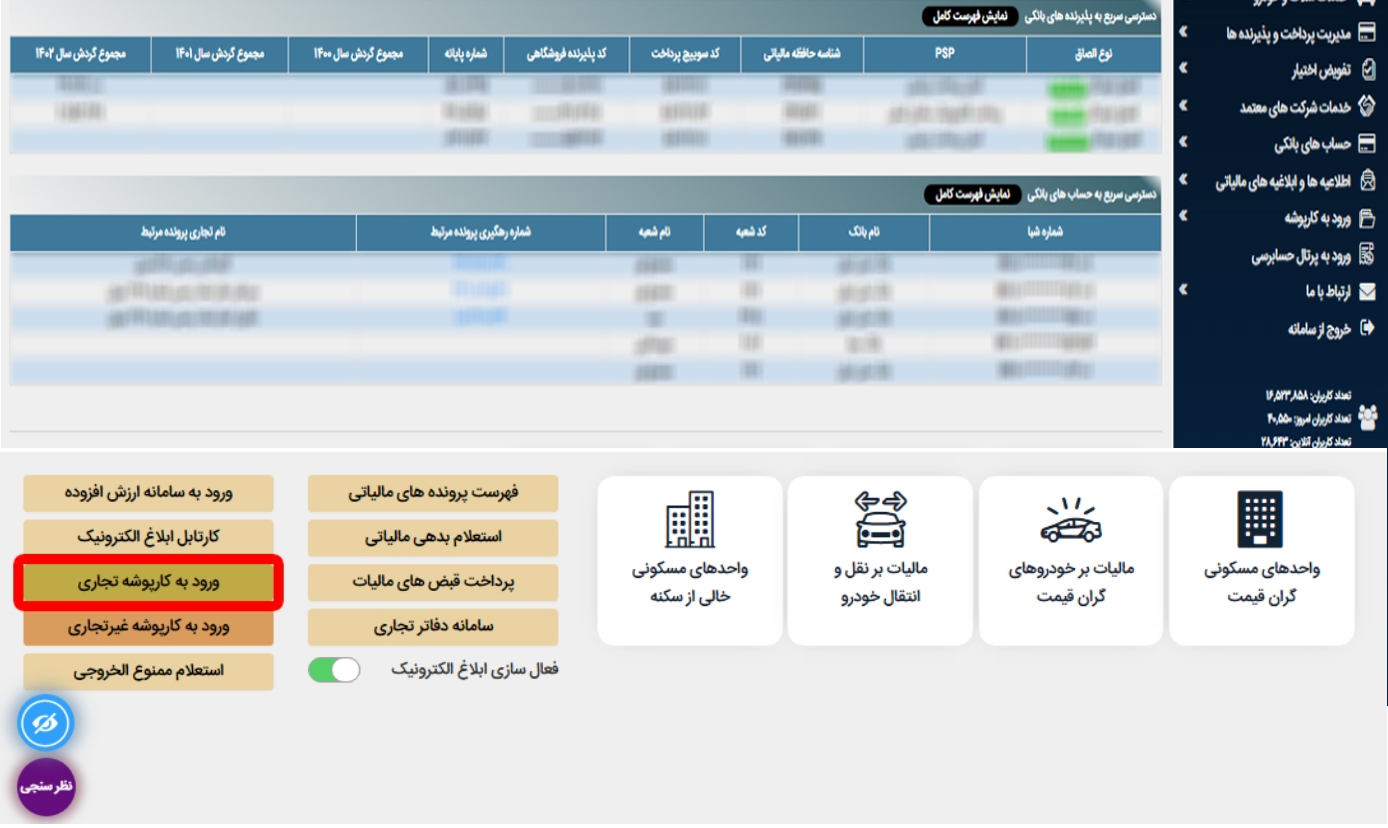
روی گزینه ورد به کارپوشه تجاری کلیک کنید، وارد صفحه کارپوشه مودیان مالیاتی خواهید شد:
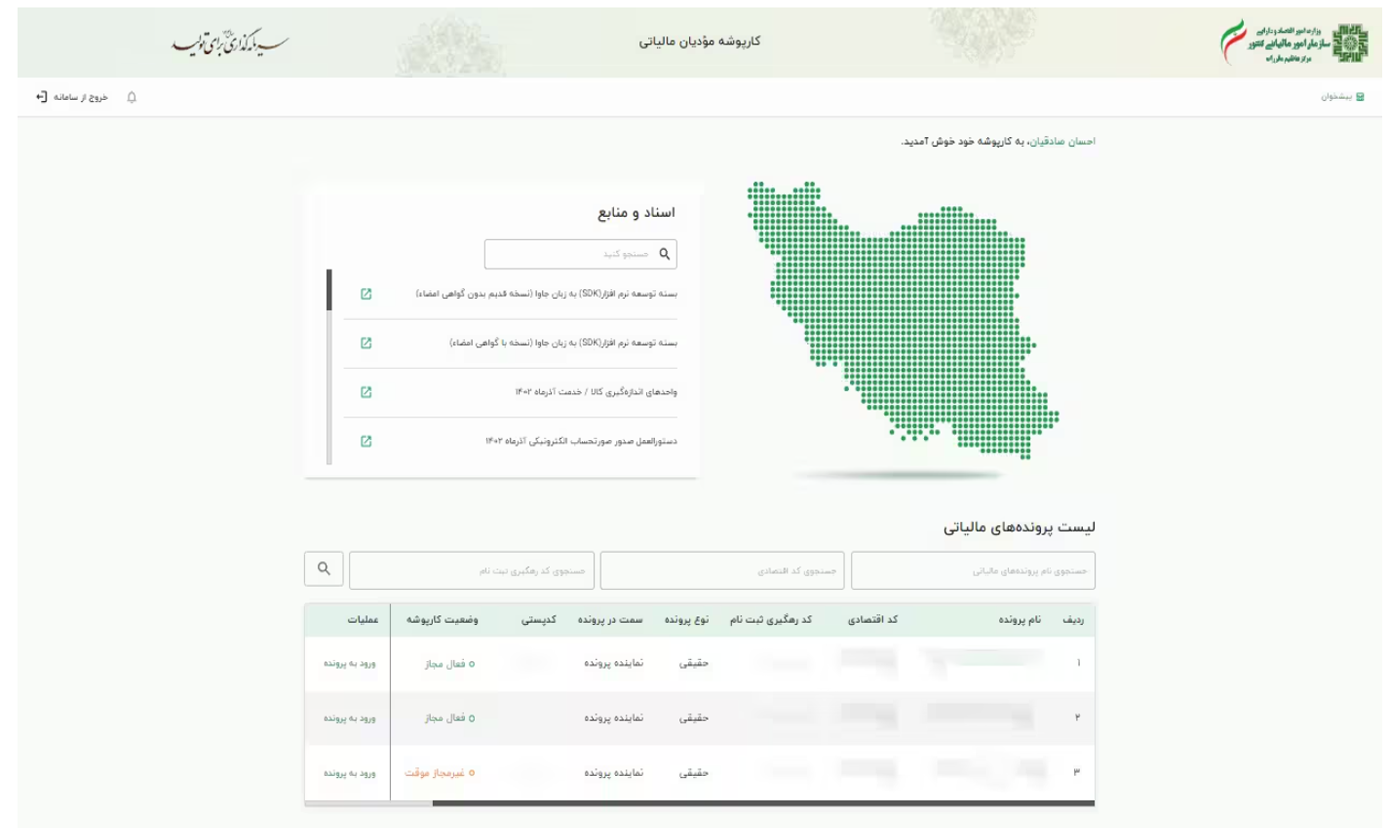
مرحله سوم: انتخاب پرونده مالیاتی صحیح
از بخش فهرست پروندههای مالیاتی، پرونده مرتبط با فعالیت موردنظر را انتخاب کرده و روی «ورود به پرونده» کلیک کنید. اگر بیش از یک پرونده دارید، پیش از ادامه، شناسه پرونده، نوع شخصیت، واحد مالیاتی، نشانی و عنوان فعالیت را کنترل کنید.
نکته تکمیلی: انتخاب پرونده اشتباه ممکن است باعث ثبت اظهارنامه برای فعالیت یا واحد اقتصادی دیگری شود. همیشه سال، دوره، نوع فعالیت و شناسه پرونده را پیش از ورود به جداول بررسی کنید.
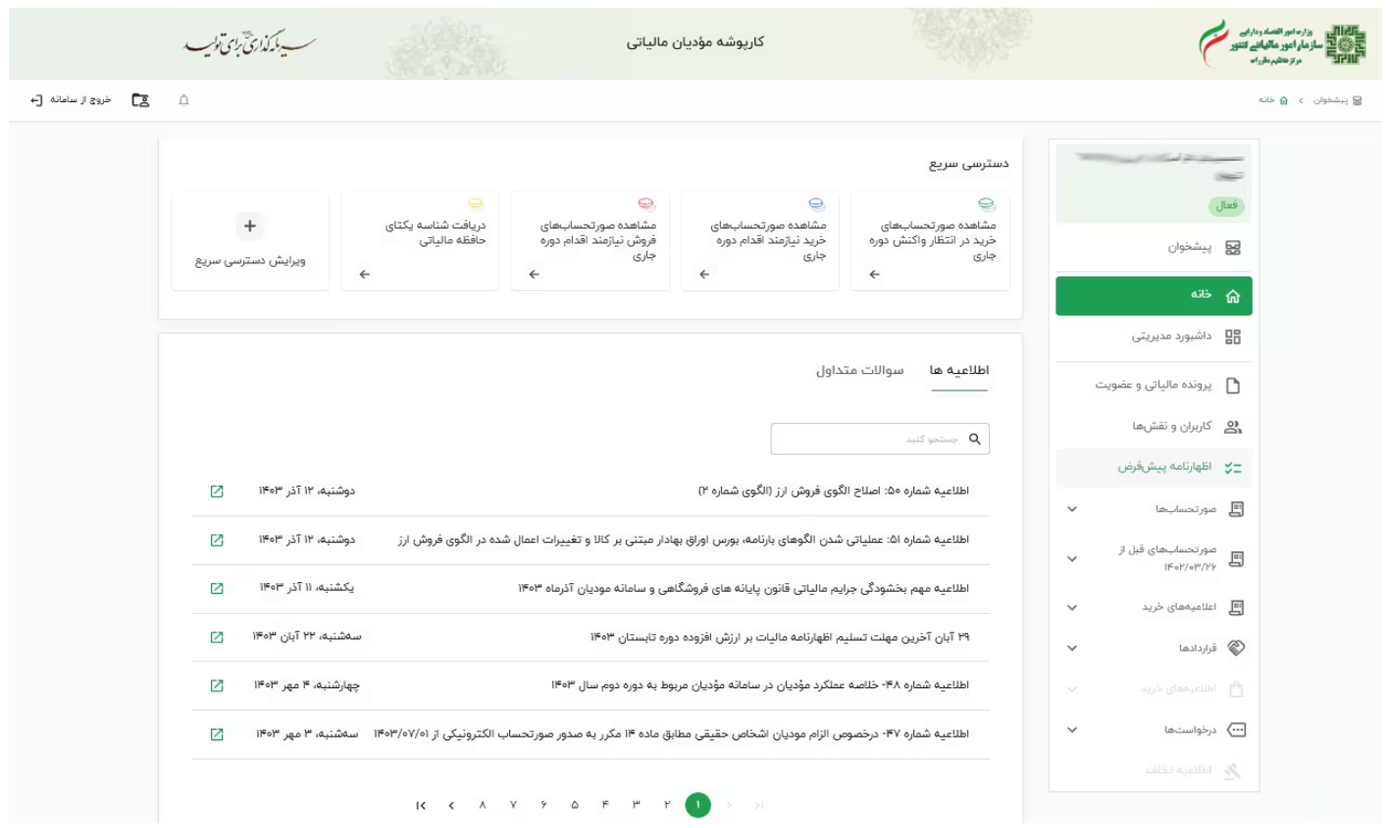
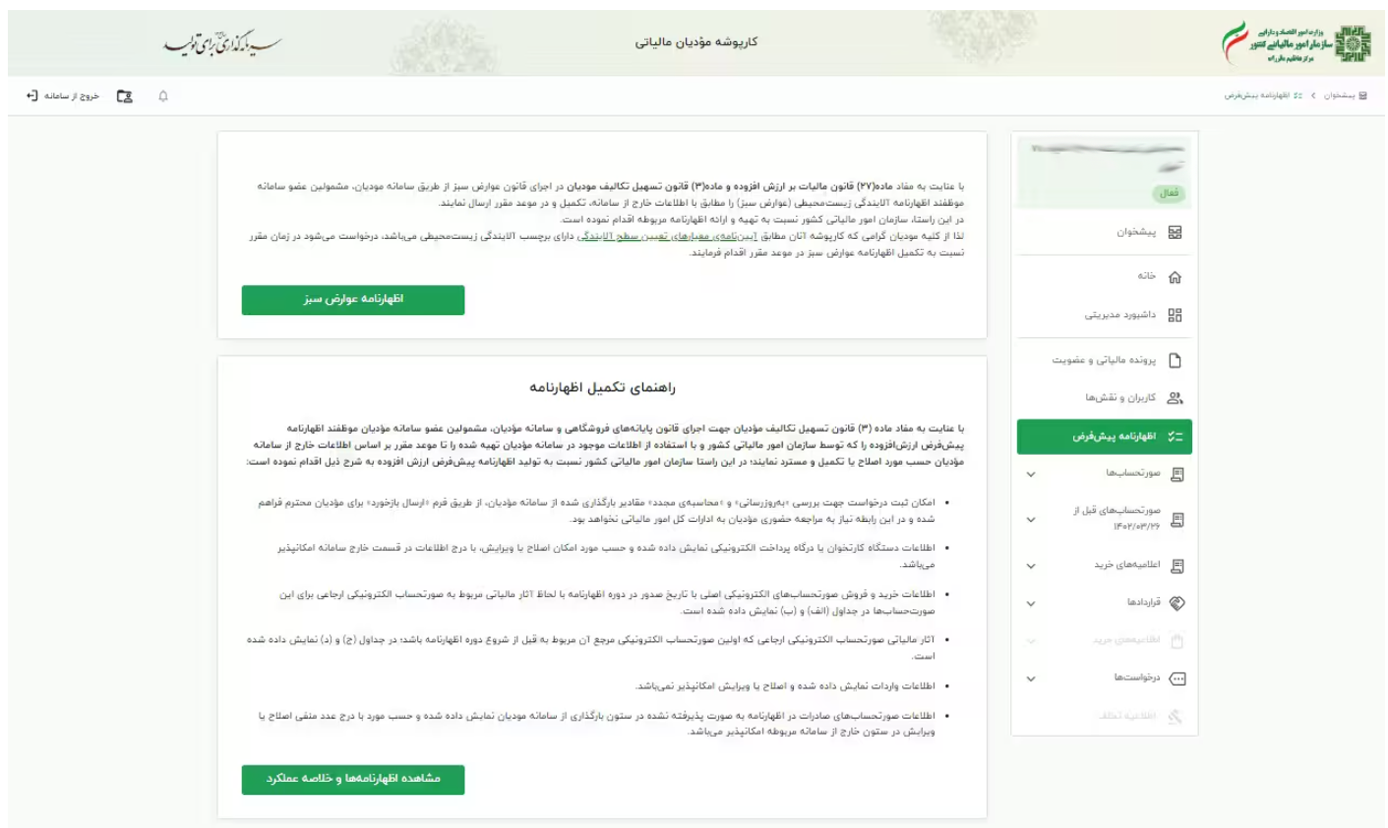
مرحله چهارم: ورود به بخش اظهارنامه پیشفرض
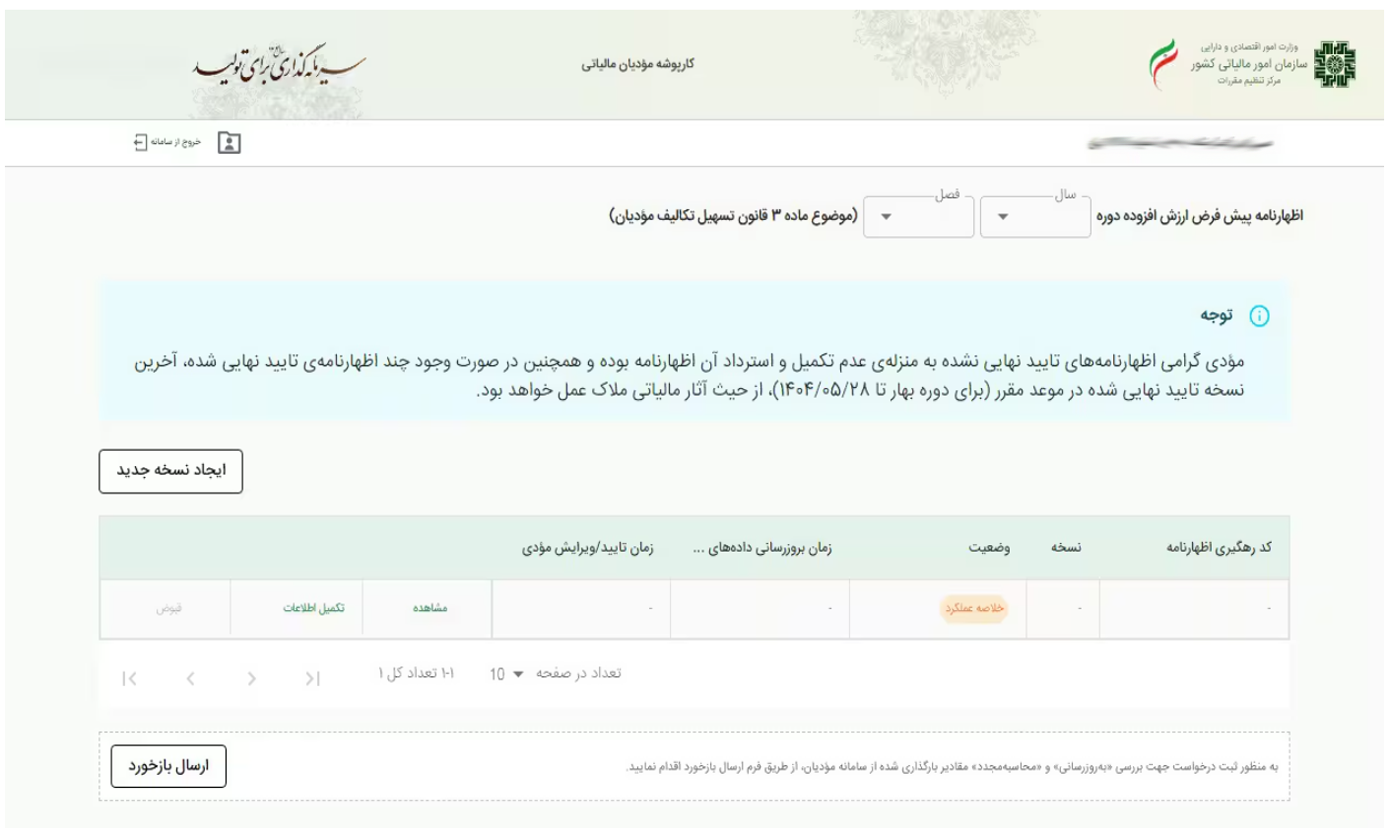
در منوی پرونده، گزینه «اظهارنامه پیشفرض» را انتخاب کنید. سپس وارد بخش مشاهده اظهارنامهها و خلاصه عملکرد شوید و دوره مالیاتی موردنظر را باز کنید.
در این صفحه معمولاً وضعیت اظهارنامه، دوره، خلاصه فروش و خرید و گزینه تکمیل اطلاعات نمایش داده میشود. روی گزینه «تکمیل اطلاعات» کلیک کنید تا جداول اظهارنامه در دسترس قرار گیرند.
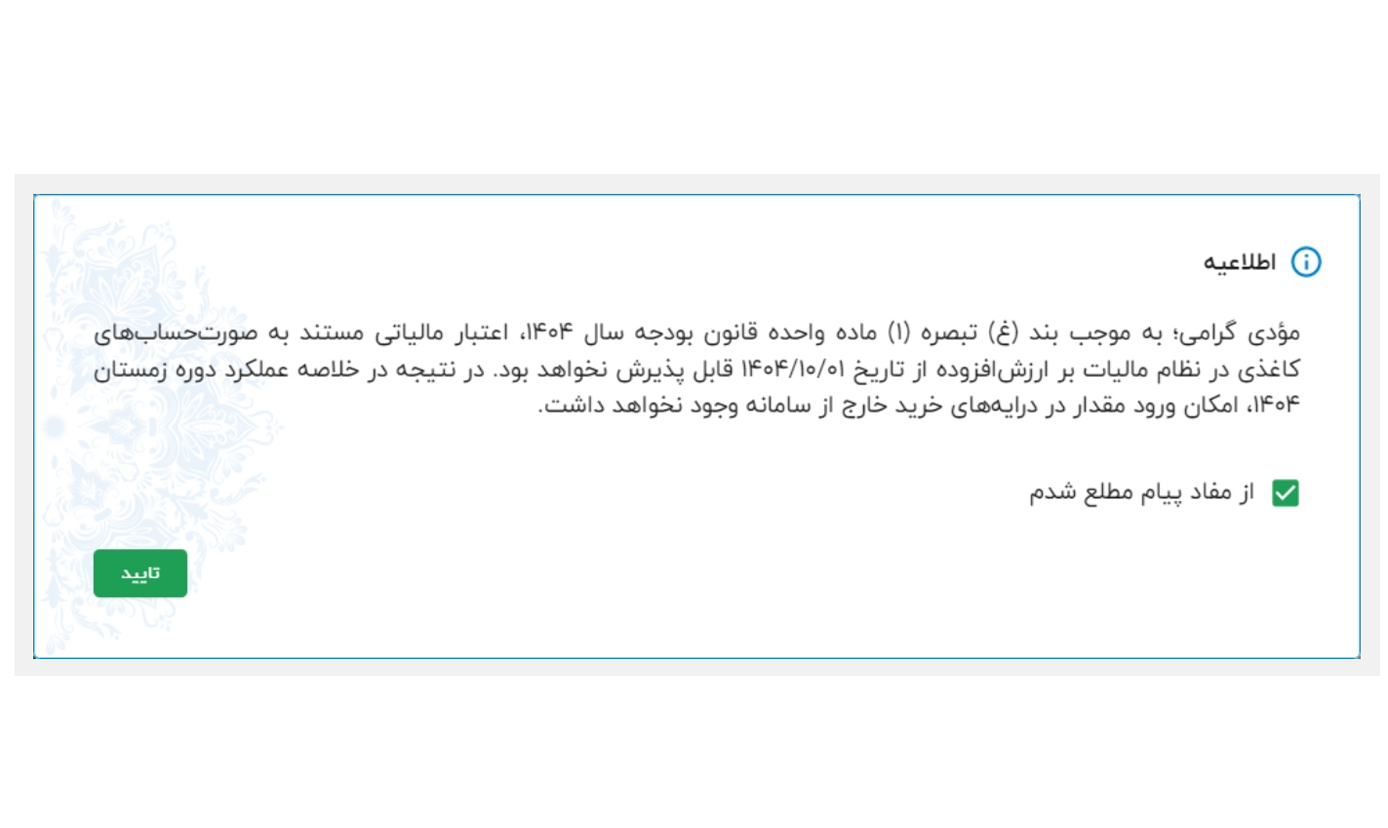
مرحله پنجم: مطالعه پیامها و هشدارهای سامانه
پیش از ورود به جداول ممکن است سامانه پیامهایی درباره نحوه محاسبه اطلاعات، محدودیت ویرایش برخی ردیفها، پذیرش ریسک یا مسئولیت صحت دادهها نمایش دهد. این پیامها را بدون مطالعه تأیید نکنید؛ زیرا امکان ورود یا ویرایش بعضی اطلاعات ممکن است برای دورههای مختلف متفاوت باشد.
راهنمای بررسی جداول اظهارنامه پیشفرض ارزش افزوده
ترتیب یا عنوان جداول ممکن است با توجه به نوع پرونده و دوره تغییر کند، اما معمولاً بخشهای مربوط به سؤالات اظهارنامه، اطلاعات فروش، اطلاعات خرید، اعتبار مالیاتی، محاسبه بدهی و ثبت نهایی در دسترس است.
۱. سؤالات اظهارنامه
پاسخ سؤالات این قسمت باید بر اساس وضعیت واقعی فعالیت انتخاب شود. استفاده از یک پاسخ ثابت برای تمام مؤدیان درست نیست. اگر پرسشها به صادرات، فروش معاف، معاملات خاص یا وضعیتهای اختصاصی مربوط هستند، اسناد مرتبط را بررسی کنید.
۲. اطلاعات فروش
اطلاعات فروش سامانه را با گزارش فروش نرمافزار حسابداری و صورتحسابهای الکترونیکی تطبیق دهید. موارد زیر اهمیت بیشتری دارند:
- فروش خالص کالا و خدمات؛
- فروشهای معاف؛
- فروش با نرخهای مختلف؛
- صورتحسابهای اصلاحی یا ابطالی؛
- برگشت از فروش؛
- فروش ثبتشده از طریق کارتخوان یا درگاه پرداخت؛
- معاملاتی که در سامانه ثبت نشدهاند یا وضعیت نامشخص دارند.
۳. اطلاعات خرید
خریدهای نمایشدادهشده در اظهارنامه باید با صورتحسابهای موجود در کارپوشه و اسناد خرید مؤدی تطبیق داده شوند. وجود یک هزینه در دفاتر حسابداری، الزاماً به معنی پذیرش خودکار اعتبار مالیات بر ارزش افزوده آن نیست.
وضعیت صورتحساب، ارتباط خرید با فعالیت اقتصادی، مشخصات فروشنده، نوع کالا یا خدمت و ضوابط قانونی استفاده از اعتبار مالیاتی باید بررسی شود.
۴. اعتبار مالیاتی
اعتبار مالیاتی، مالیات و عوارضی است که مؤدی بابت خریدهای واجد شرایط پرداخت کرده و در صورت رعایت ضوابط قانونی، میتواند آن را از مالیات و عوارض فروش کسر کند. اعتبار مالیاتی را صرفاً بر اساس عدد موجود در نرمافزار حسابداری تأیید نکنید؛ صورتحسابها و وضعیت آنها در سامانه نیز باید کنترل شوند.
۵. محاسبه مانده بدهی یا اعتبار قابل انتقال
پس از بررسی خرید و فروش، سامانه مانده بدهی مالیات و عوارض یا اعتبار قابل انتقال و استرداد را محاسبه میکند. اگر عدد نهایی با محاسبات داخلی شرکت تفاوت دارد، ثبت نهایی را متوقف و منشأ مغایرت را مشخص کنید.
| نوع مغایرت | کنترل پیشنهادی |
|---|---|
| فروش سامانه بیشتر از دفاتر است | صورتحساب تکراری، اصلاحی، ابطالی یا اشتباه در دوره بررسی شود. |
| خرید سامانه کمتر از دفاتر است | ثبت فروشنده و وضعیت صورتحساب خرید در کارپوشه بررسی شود. |
| اعتبار مالیاتی پذیرفته نشده است | شرایط اعتبار، وضعیت صورتحساب و ارتباط خرید با فعالیت کنترل شود. |
| مانده بدهی غیرمنتظره است | نرخها، پرداختهای علیالحساب و اطلاعات خرید و فروش دوباره کنترل شود. |
هشدار تخصصی: برای صفر کردن مصنوعی مانده بدهی، مبلغ منفی یا عدد غیرواقعی در جداول وارد نکنید. هرگونه اصلاح باید مستند به معامله واقعی، صورتحساب معتبر، پرداخت علیالحساب یا ضوابط اختصاصی پرونده باشد. فرمولهای مربوط به برخی مشاغل خاص، مانند دفاتر اسناد رسمی، برای همه کسبوکارها قابل استفاده نیستند.
جدول اظهارنامه ارزش افزوده
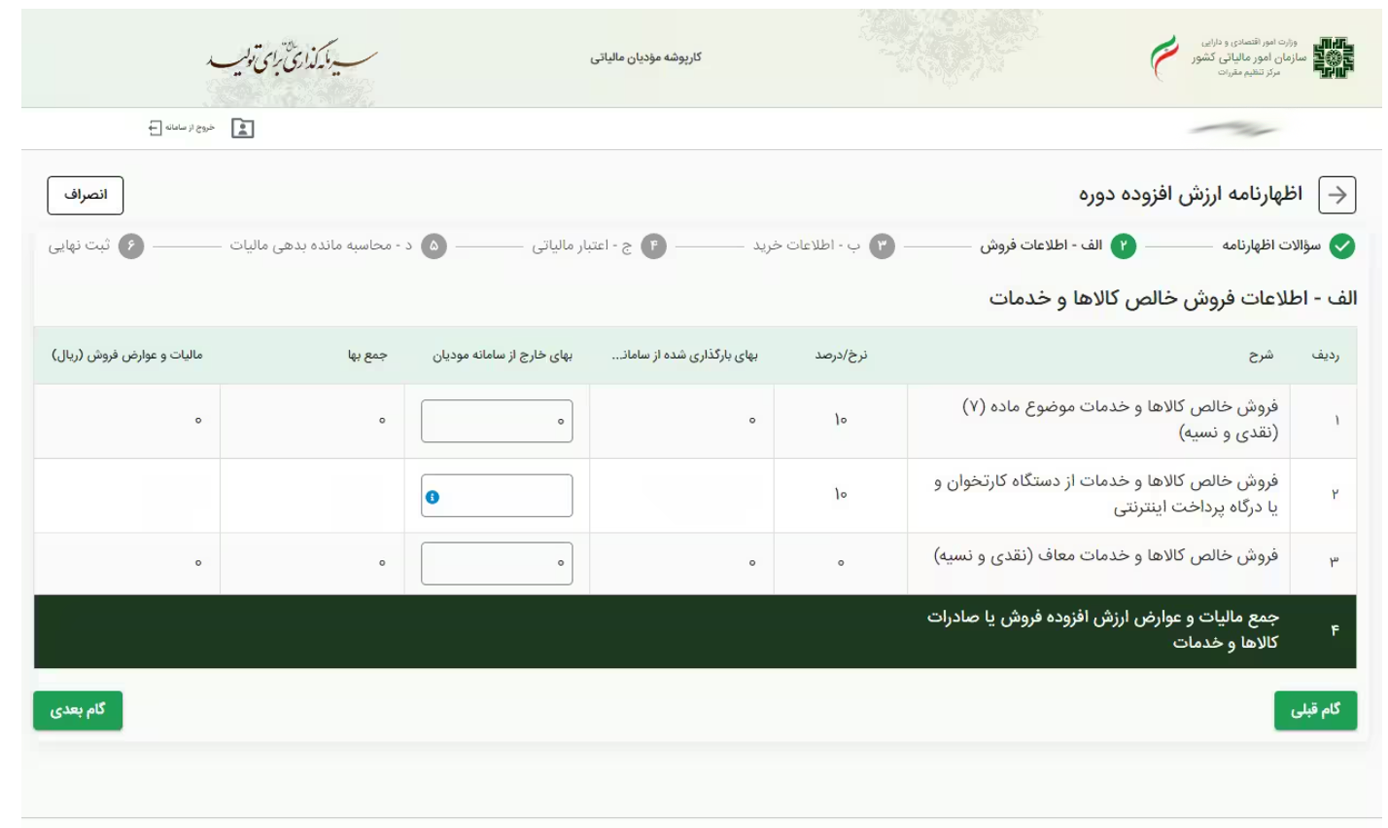
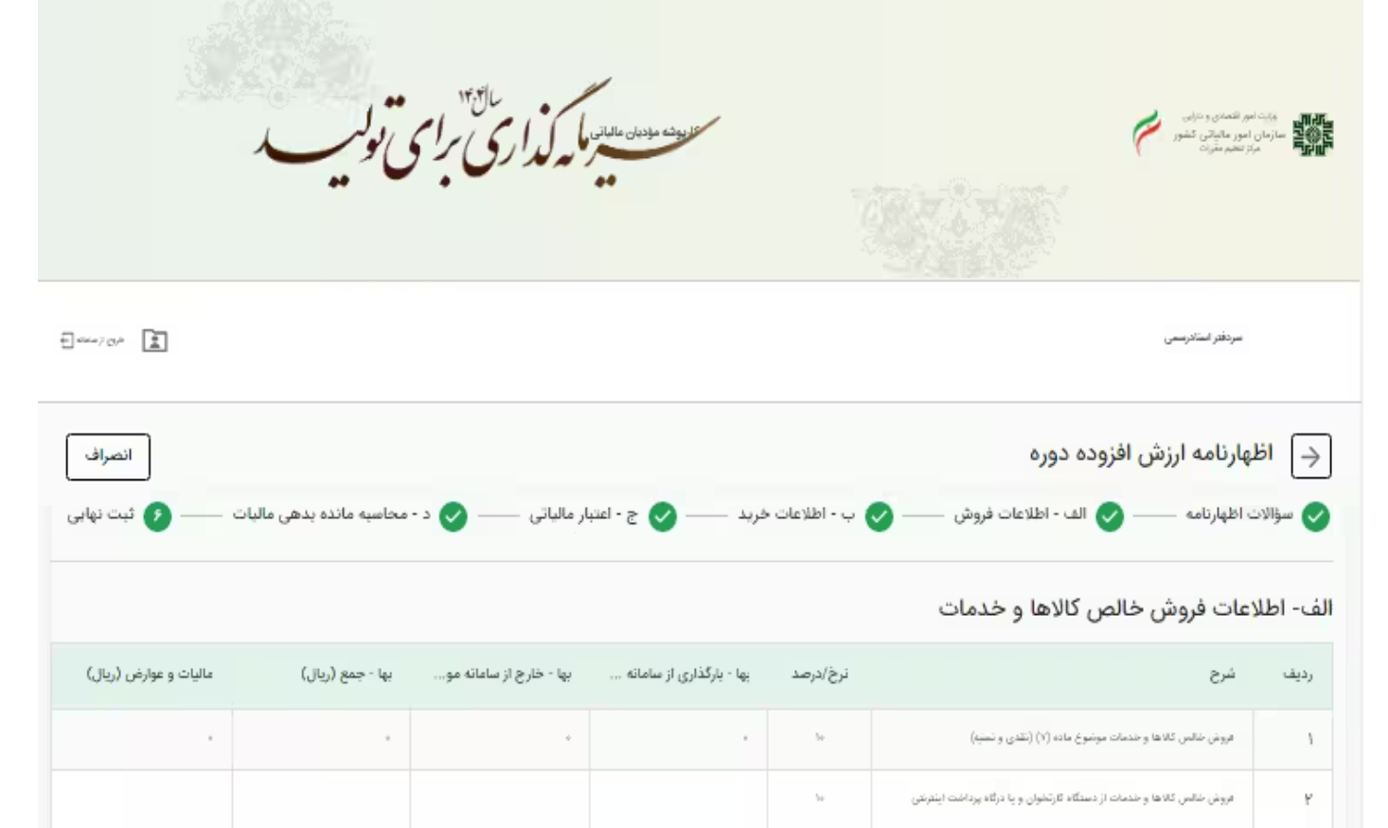
الف – اطلاعات فروش
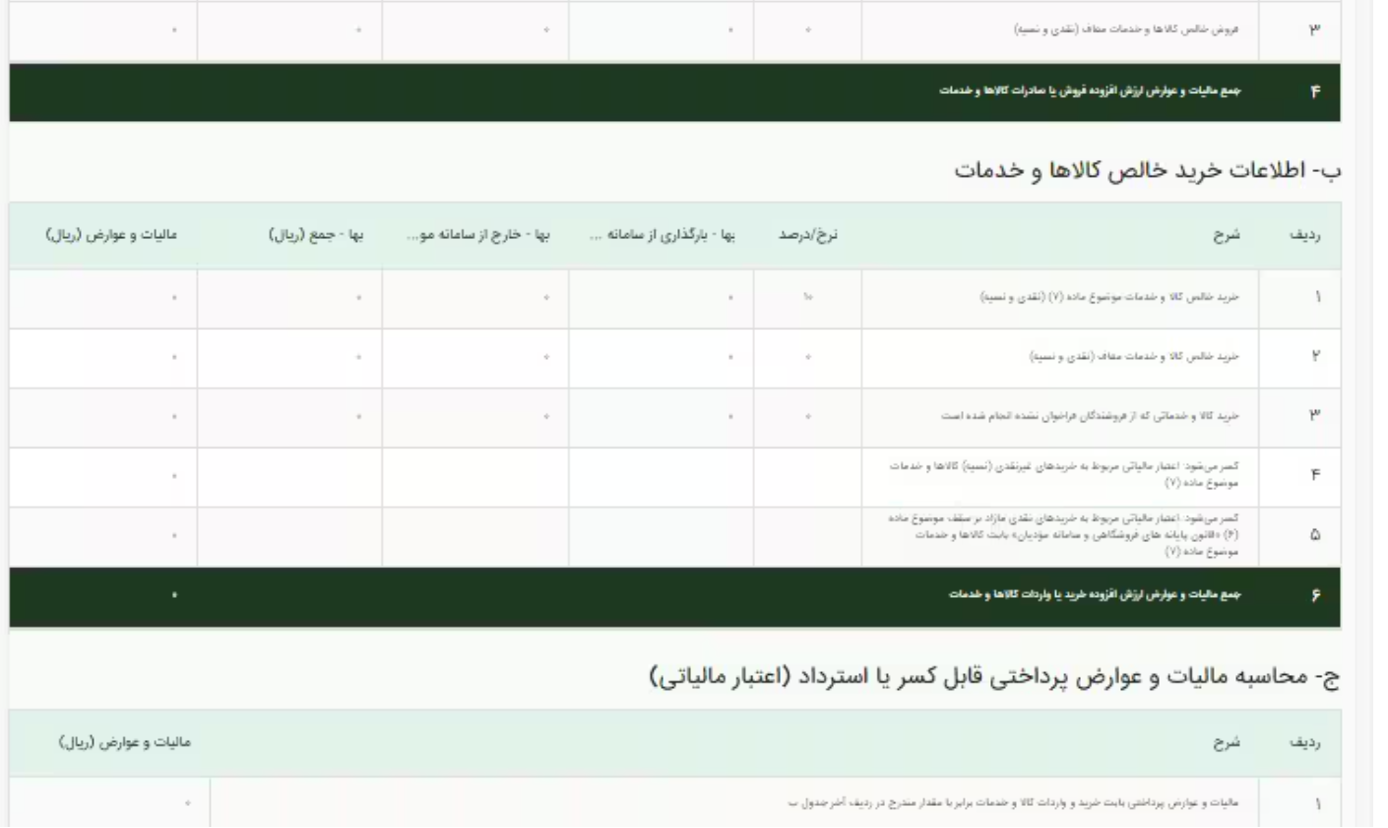
جدول الف – اطلاعات فروش خالص کالاها و خدمات
ب- اطلاعات خرید
در انتهای صفحه، روی «گام بعدی» کلیک کرده و وارد صفحه بعد خواهیم شد.
ج- اعتبار مالیاتی
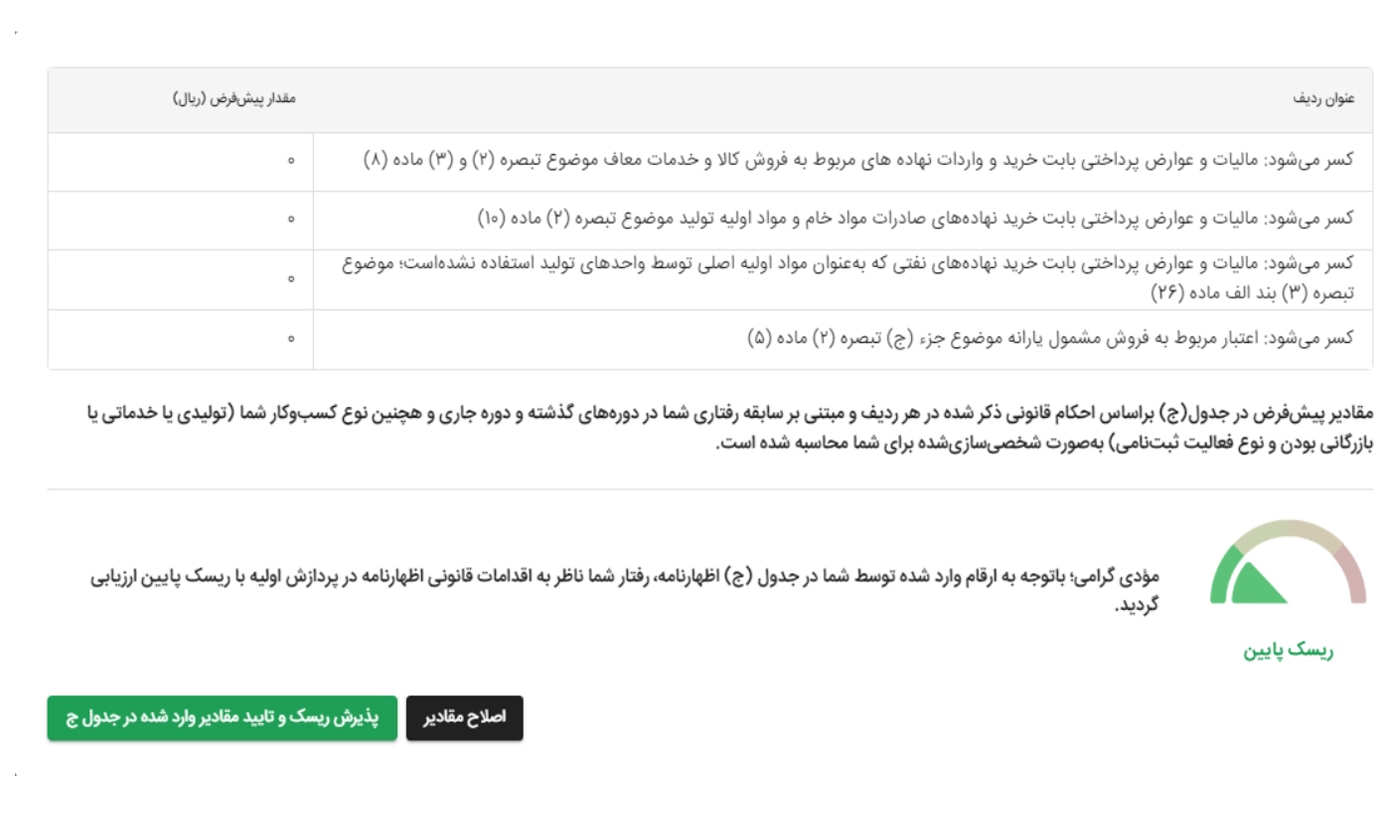
در انتهای صفحه، روی «گام بعدی» کلیک کرده و وارد صفحه بعد خواهیم شد. قبل از ورود به صفحه بعد، با پیام زیر مواجه خواهیم شد که روی گزینه «پذیرش ریسک و تایید مقادیر وارد شده در جدول ج» کلیک میکنیم.»
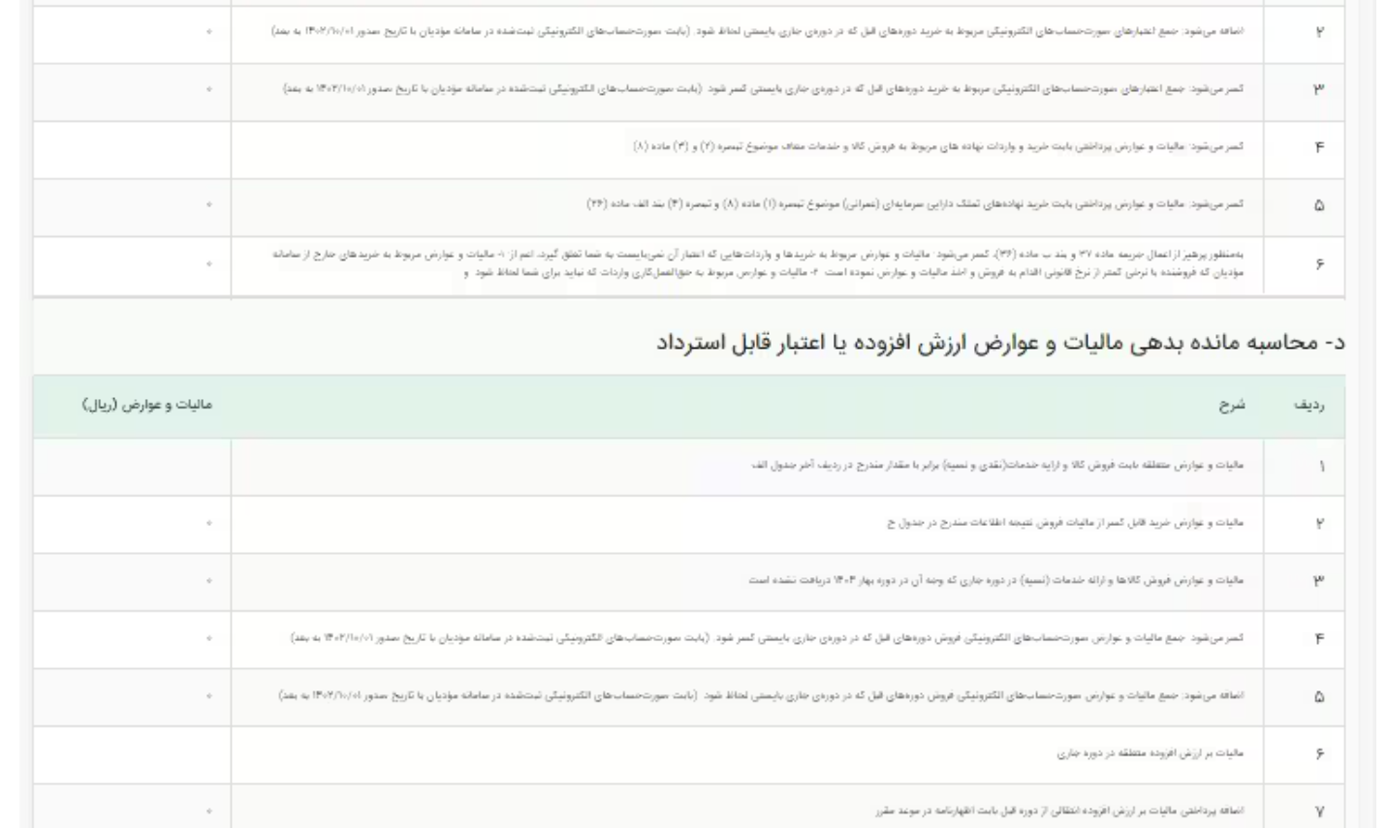
د- محاسبه مانده بدهی مالیات
جدول د – محاسبه مانده بدهی مالیات
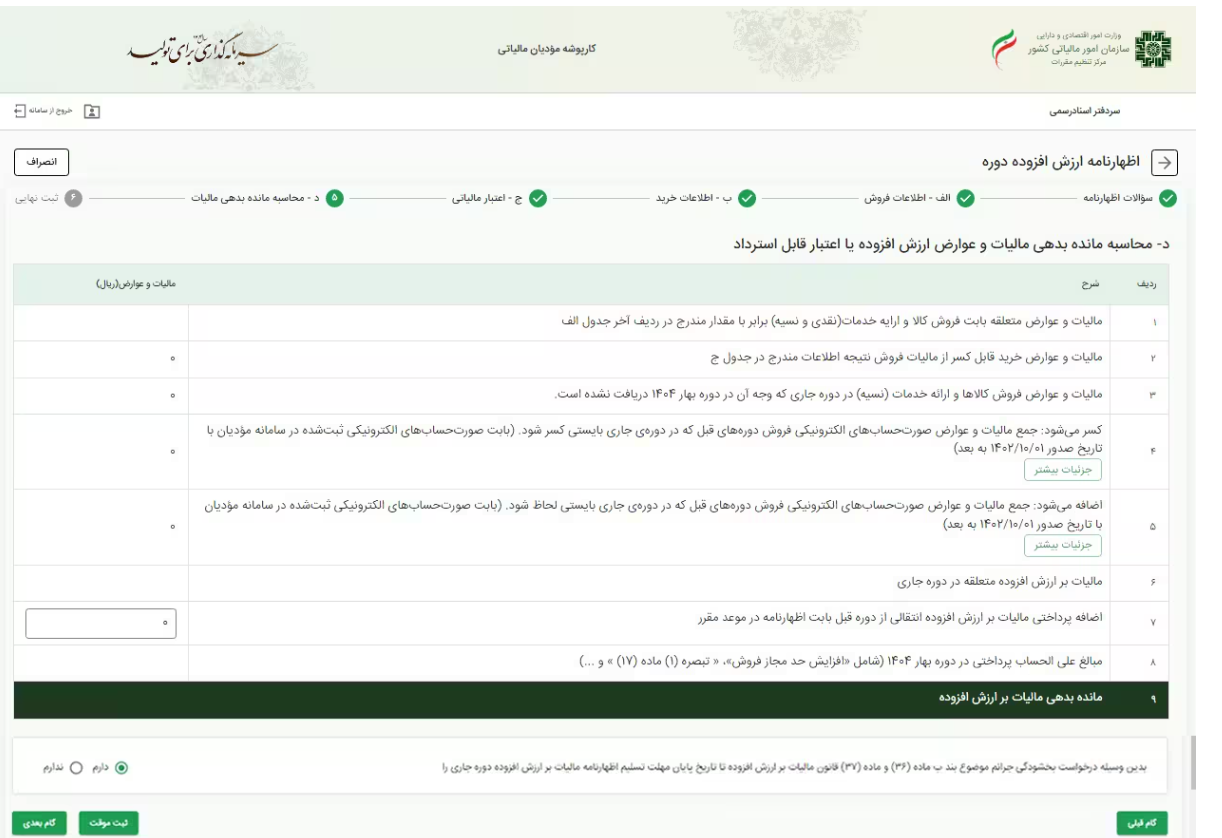
در این مرحله جدول د- «محاسبه مانده بدهی مالیات و عوارض ارزش افزوده یا اعتبار قابل استرداد» میرویم. در ردیف ۸ تحت عنوان «مبالغ علیالحساب پرداختی در دوره … (شامل «افزایش حد مجاز فروش»، «تبصره (۱) ماده (۱۷) و …» میرویم. عدد وارد شده در آن را، B مینامیم.
اکنون به قسمت ۲ الف – اطلاعات فروش (جدول الف – اطلاعات فروش خالص کالاها و خدمات) باز میگردیم. عددی که باید در ردیف ۲ تحت عنوان «فروش خالص کالاها و خدمات از دستگاه کارتخوان و یا درگاه پرداخت اینترنتی» و در ستون «بهای خارج از سامانه مودیان» به صورت منفی وارد کنیم، با این فرمول محاسبه میشود:
عددی منفی که باید در فیلد مربوطه وارد کنید = (A) – (B x 10)
ماشین حساب بهای خارج از سامانه مودیان
مقدار مورد نیاز برای ورود در فیلد «بهای خارج از سامانه مودیان» را بهصورت خودکار محاسبه کنید تا مانده بدهی مالیات به صفر نزدیک شود.
نتیجه محاسبه
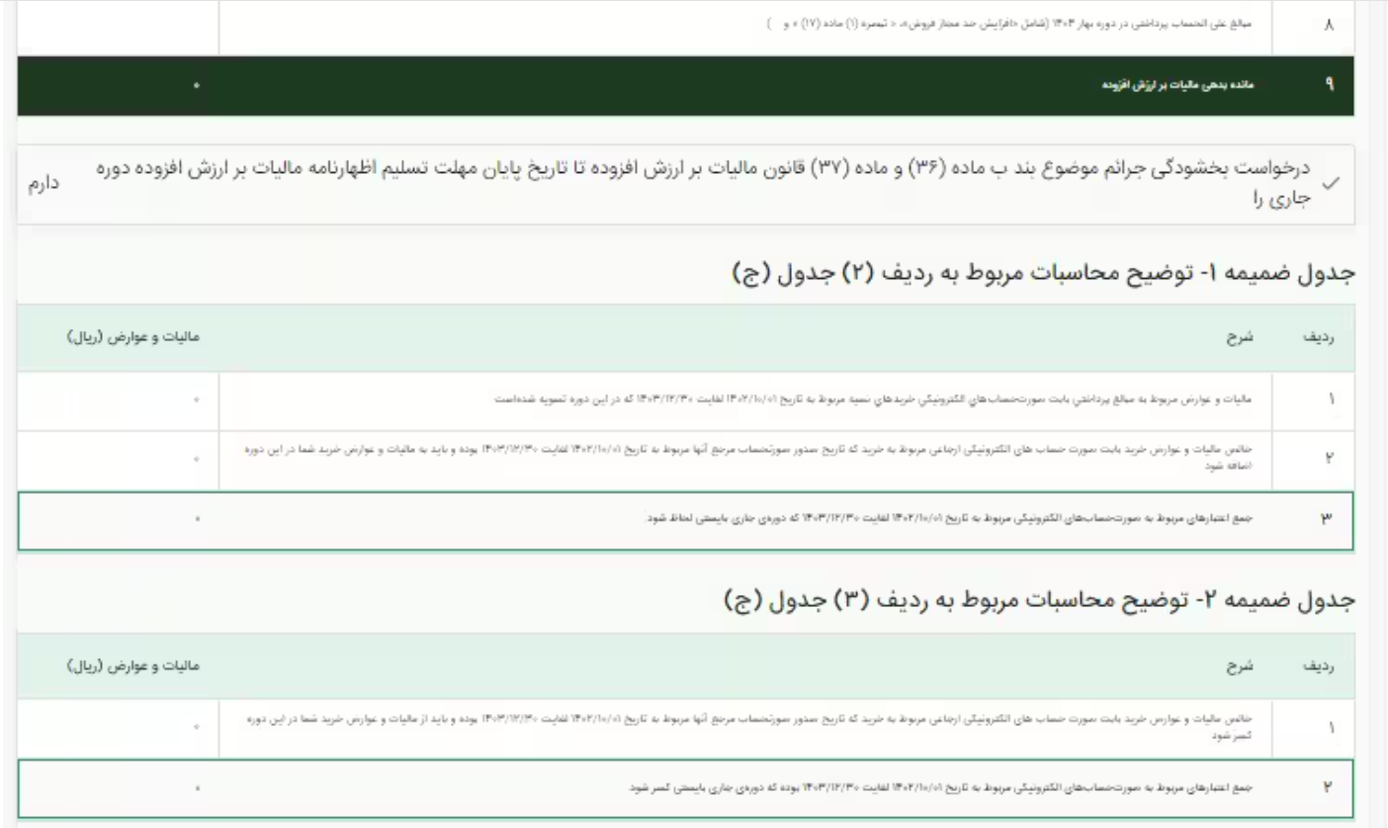
در این مرحله به قسمت ۵ د- محاسبه مانده بدهی مالیات (جدول د – محاسبه مانده بدهی مالیات) باز میگردیم. اکنون باید در ردیف ۹ تحت عنوان «مانده بدهی مالیات بر ارزش افزوده» عدد ۰ نمایش داده شود.
در پاسخ به «بدین وسیله درخواست بخشودگی جرائم موضوع بند ب ماده (۳۶) و ماده (۳۷) قانون مالیات بر ارزش افزوده تا تاریخ پایان مهلت تسلیم اظهارنامه مالیات بر ارزش افزوده دوره جاری را» گزینه «دارم» را انتخاب کرده و روی «گام بعدی» کلیک کنید.
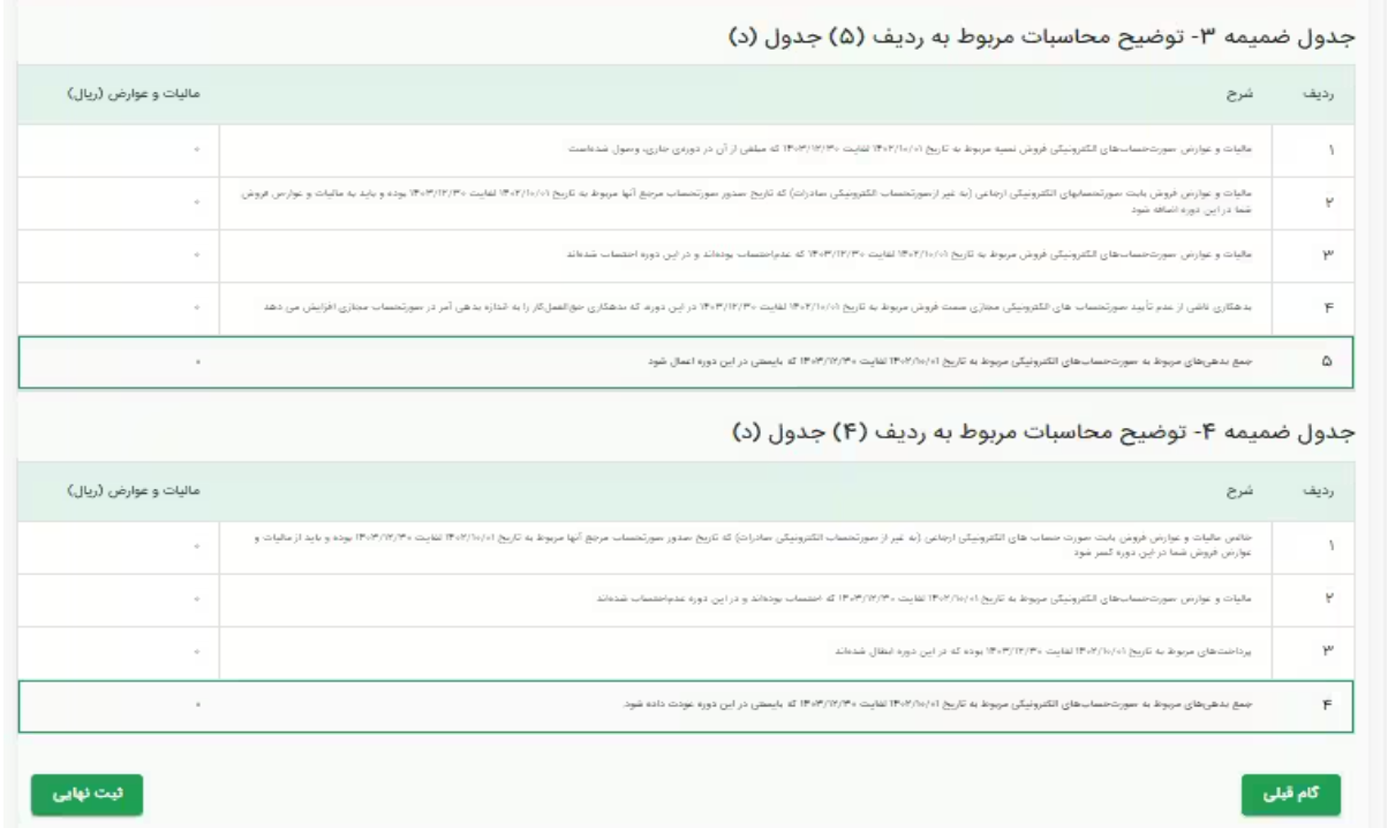
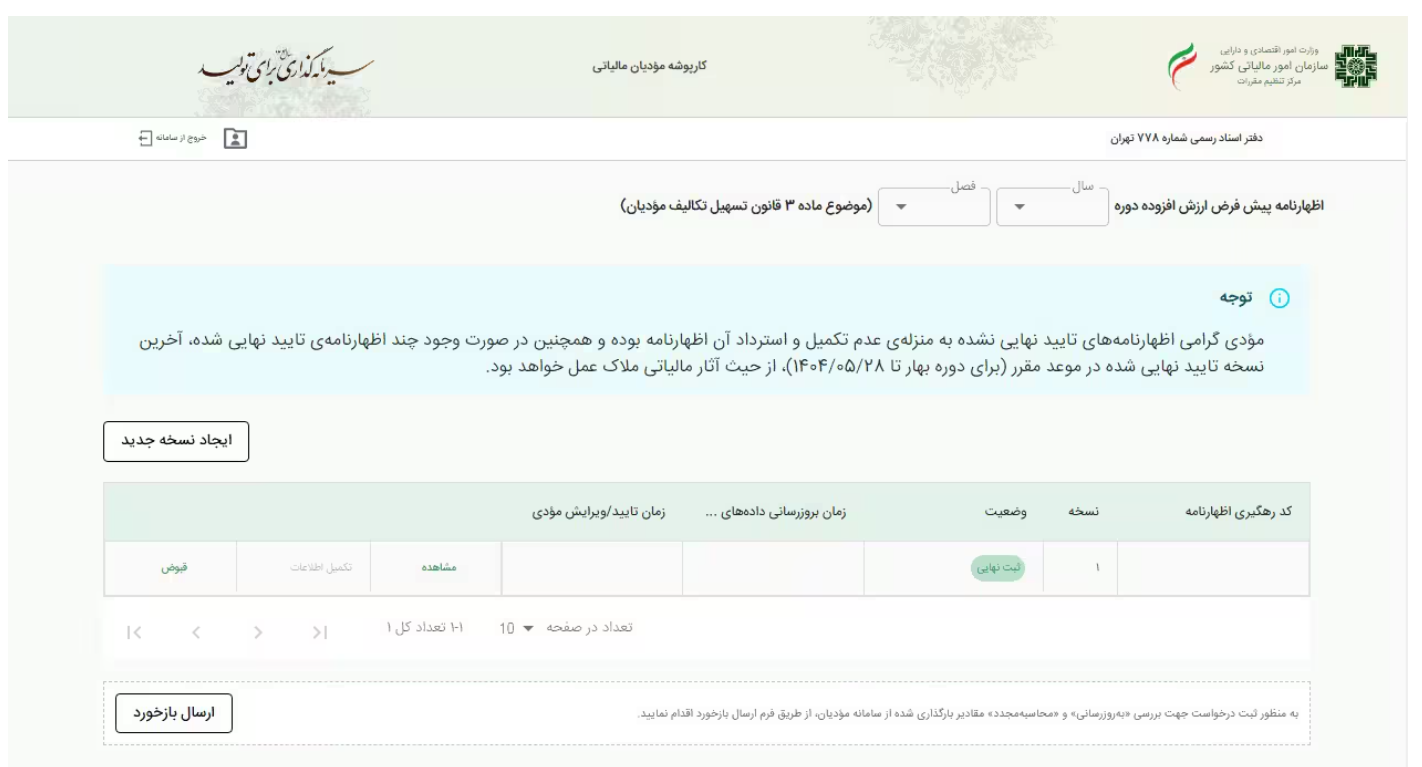
پس از بررسی نهایی، اظهارنامه را «ثبت نهایی» کنید.
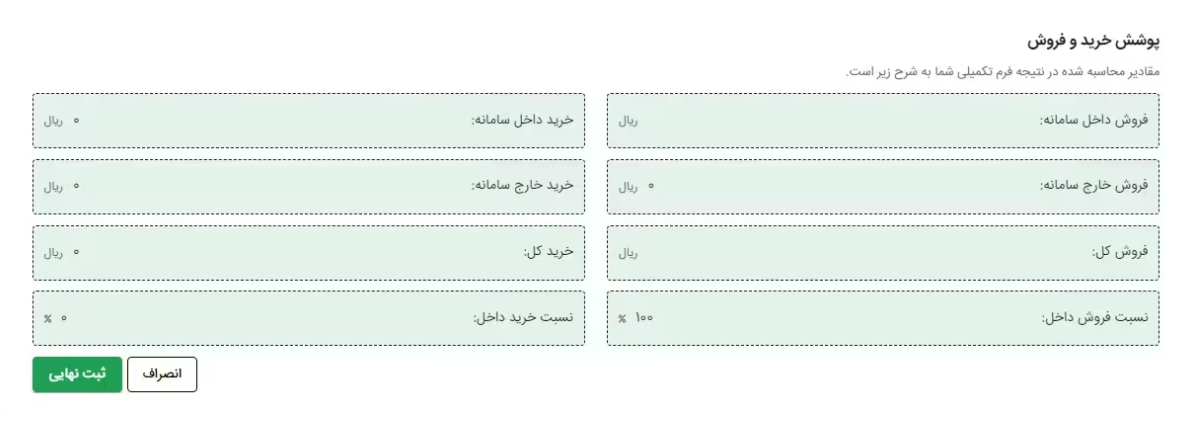
روی «ثبت نهایی» کلیک کنید. ممکن است با پیامی مشابه تصویر زیر مواجه شوید:
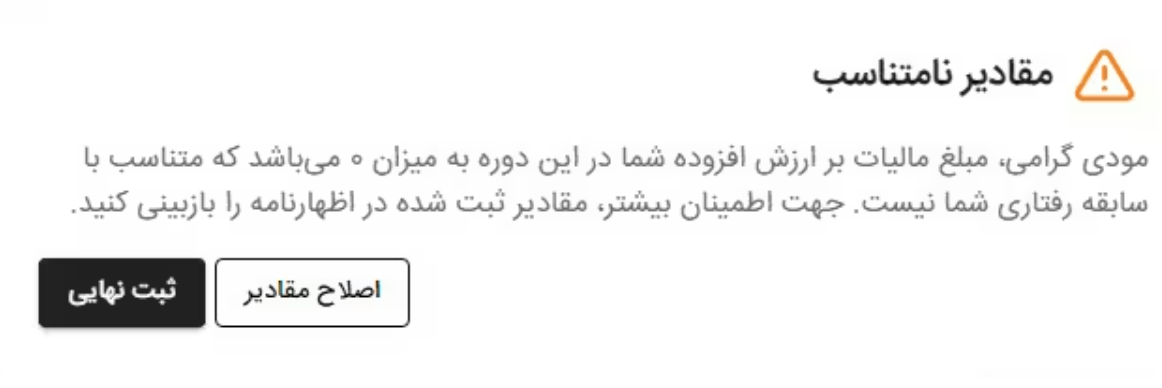
آن را نادیده گرفته و روی «ثبت نهایی» کلیک کنید
ثبت نهایی اظهارنامه و دریافت رسید
پس از بررسی تمام بخشها، وارد مرحله مرور نهایی شوید. در این مرحله، حداقل موارد زیر را کنترل کنید:
- نام و مشخصات مؤدی؛
- شماره و عنوان پرونده مالیاتی؛
- سال و دوره اظهارنامه؛
- مبلغ فروش مشمول و معاف؛
- مبلغ خرید و اعتبار مالیاتی؛
- پرداختهای علیالحساب؛
- مانده بدهی یا اعتبار دوره؛
- پاسخ سؤالات و گزینههای تأییدی؛
- درخواستهای قابل انتخاب، از جمله درخواست بخشودگی در صورت نمایش و احراز شرایط.
پس از اطمینان از صحت اطلاعات، گزینه «ثبت نهایی» را انتخاب کنید. بعد از ثبت موفق، شماره رهگیری و رسید اظهارنامه را ذخیره کنید. توصیه میشود نسخه PDF یا تصویر رسید را همراه با گزارشهای تطبیق و اسناد همان دوره در پرونده مالیاتی شرکت نگهداری نمایید.
مدرک پایان کار: مشاهده اطلاعات در سامانه بهتنهایی به معنی ارسال قطعی نیست. ثبت نهایی باید انجام شده باشد و شماره رهگیری یا رسید قابل استناد دریافت شود.
اظهارنامه ارزش افزوده صفر یا بدون فعالیت چگونه ارسال میشود؟
اگر مؤدی در یک دوره فروش یا فعالیت نداشته باشد، نباید بدون بررسی پرونده نتیجه بگیرد که تکلیفی برای ارسال اظهارنامه ندارد. صفر بودن فروش یا بدهی با عدم تسلیم اظهارنامه تفاوت دارد.
اگر برای پرونده اظهارنامه پیشفرض ایجاد شده یا تکلیف تسلیم برقرار است، باید اطلاعات آن بررسی و بر اساس وضعیت واقعی تکمیل و ثبت نهایی شود. ممکن است با وجود نداشتن فروش، خرید، اعتبار انتقالی، صورتحساب ثبتشده توسط طرف مقابل یا اطلاعاتی از کارتخوان در سامانه وجود داشته باشد.
در چنین شرایطی، گزارش نبود فعالیت، گردش حسابهای مرتبط، فهرست صورتحسابها و اسناد داخلی دوره را نگهداری کنید. فقط پس از تطبیق کامل اطلاعات، وضعیت واقعی اظهارنامه را ثبت نمایید.
اشتباهات رایج در ارسال اظهارنامه مالیات بر ارزش افزوده
- انتخاب پرونده یا دوره اشتباه: همیشه سال، فصل و شناسه پرونده را کنترل کنید.
- اعتماد کامل به اظهارنامه پیشفرض: اطلاعات سامانه باید با دفاتر و اسناد تطبیق داده شود.
- نادیده گرفتن صورتحسابهای اصلاحی: اصلاح، ابطال و برگشت از فروش میتواند نتیجه اظهارنامه را تغییر دهد.
- ثبت اعتبار مالیاتی بدون مدرک: اعتبار باید مستند و مرتبط با فعالیت اقتصادی باشد.
- استفاده از نرخ یک سال برای دوره دیگر: نرخ و مقررات همان سال و همان دوره باید بررسی شود.
- ثبت مبلغ غیرواقعی برای صفر کردن بدهی: این اقدام میتواند موجب ایجاد ریسک مالیاتی و جریمه شود.
- نداشتن رسید نهایی: پس از ثبت، شماره رهگیری و نسخه اظهارنامه ذخیره شود.
- ارسال در آخرین روز: فرصت کافی برای رفع مغایرت و خطای احتمالی در نظر بگیرید.
جریمه عدم ارسال یا ثبت اطلاعات نادرست در اظهارنامه
بر اساس ماده ۳۶ قانون مالیات بر ارزش افزوده مصوب ۱۴۰۰، عدم تسلیم اظهارنامه و برخی تخلفات مربوط به کتمان معامله، بیشاظهاری خرید، کماظهاری فروش یا استفاده از اسناد غیرواقعی میتواند موجب تعلق جریمه شود.
طبق بند «الف» ماده ۳۶، جریمه عدم تسلیم اظهارنامه برابر با مبلغ مقرر در قانون یا دو برابر مالیات و عوارض پرداختنشده تا موعد مقرر ـ هرکدام بیشتر باشد ـ تعیین شده است. با توجه به احتمال تغییر نصابهای ریالی و وجود مقررات مکمل، مبلغ قابل اعمال باید برای دوره موردنظر با آخرین مقررات و ابلاغیهها بررسی شود.
علاوه بر جریمه عدم تسلیم، تأخیر در پرداخت، درج اطلاعات نادرست و انجام ندادن تکالیف سامانه مؤدیان ممکن است آثار مالیاتی جداگانهای داشته باشد. بنابراین بهتر است مغایرتها پیش از ثبت نهایی برطرف شوند.
چکلیست نهایی ارسال اظهارنامه ارزش افزوده
- ☐ وارد نشانی رسمی
my.tax.gov.irشدهام. - ☐ پرونده مالیاتی صحیح را انتخاب کردهام.
- ☐ سال و دوره اظهارنامه را کنترل کردهام.
- ☐ فروش سامانه را با دفاتر و نرمافزار حسابداری تطبیق دادهام.
- ☐ خریدها و وضعیت صورتحسابهای خرید را بررسی کردهام.
- ☐ صورتحسابهای اصلاحی، ابطالی و برگشت از فروش کنترل شدهاند.
- ☐ فروشهای معاف و دارای نرخ خاص بهدرستی تفکیک شدهاند.
- ☐ اعتبار مالیاتی دارای اسناد و شرایط لازم است.
- ☐ پرداختهای علیالحساب را بررسی کردهام.
- ☐ مانده بدهی یا اعتبار با محاسبات داخلی تطبیق دارد.
- ☐ اظهارنامه ثبت نهایی شده است.
- ☐ شماره رهگیری و نسخه نهایی را ذخیره کردهام.
- ☐ در صورت وجود بدهی، فرآیند صدور قبض و پرداخت را پیگیری کردهام.
سؤالات متداول درباره ارسال اظهارنامه مالیات بر ارزش افزوده
آیا اطلاعات اظهارنامه پیشفرض بهصورت خودکار تأیید میشود؟
خیر. مؤدی باید اطلاعات اظهارنامه پیشفرض را بررسی، با اسناد و دفاتر خود تطبیق و در پایان ثبت نهایی کند. بارگذاری خودکار اطلاعات جایگزین مسئولیت کنترل مؤدی نمیشود.
اگر در یک فصل هیچ فروشی نداشته باشیم، نیازی به ارسال اظهارنامه نیست؟
نمیتوان صرفاً به دلیل نداشتن فروش چنین نتیجهای گرفت. باید وضعیت مشمولیت پرونده و اظهارنامه پیشفرض در کارپوشه بررسی شود. در صورت ایجاد اظهارنامه یا وجود تکلیف، آن را بر اساس وضعیت واقعی تعیین تکلیف و ثبت نهایی کنید.
آیا میتوان اطلاعات خرید و فروش اظهارنامه پیشفرض را ویرایش کرد؟
امکان و نحوه ویرایش به دوره، نوع اطلاعات و تنظیمات سامانه بستگی دارد. برخی مبالغ از سامانه مؤدیان بارگذاری میشوند و ممکن است مستقیم قابل تغییر نباشند. در این حالت باید منشأ اطلاعات یا صورتحساب مربوط اصلاح شود.
اگر مبلغ فروش سامانه با نرمافزار حسابداری مغایرت داشت چه کنیم؟
صورتحسابهای تکراری، اصلاحی، ابطالی، برگشت از فروش، تاریخ صورتحساب و فروشهای ثبتنشده را بررسی کنید. تا زمان مشخص شدن علت مغایرت، ثبت نهایی اظهارنامه توصیه نمیشود.
آیا بعد از ثبت نهایی باید اقدامی انجام دهیم؟
بله. رسید و شماره رهگیری را ذخیره کنید و در صورت وجود مانده بدهی، وضعیت قبض و پرداخت را بررسی نمایید. رسید پرداخت نیز باید در سوابق مالیاتی نگهداری شود.
نرخ مالیات بر ارزش افزوده را از کجا بررسی کنیم؟
نرخ مالیات و عوارض باید بر اساس مقررات همان سال، نوع کالا یا خدمت و اطلاعات پایه سامانه مؤدیان تعیین شود. از درج یک نرخ ثابت برای همه سالها و تمام کالاها و خدمات خودداری کنید.
جمعبندی
ارسال اظهارنامه مالیات بر ارزش افزوده فقط وارد کردن چند عدد در سامانه نیست. مهمترین بخش کار، تطبیق اطلاعات اظهارنامه پیشفرض با دفاتر، اسناد، صورتحسابهای الکترونیکی و پرداختهای مؤدی است. هر مغایرت باید پیش از ثبت نهایی بررسی و مستند شود.
برای کاهش ریسک مالیاتی، فرآیند بررسی را به روزهای آخر موکول نکنید، از ثبت اعداد غیرواقعی خودداری نمایید و رسید ثبت نهایی و پرداخت را همراه با مستندات دوره نگهداری کنید.
آموزش کاربردی مالیات و سامانه مؤدیان
اگر میخواهید نحوه ثبت صورتحساب الکترونیکی، کنترل کارپوشه، رفع مغایرتها و انجام تکالیف مالیاتی را بهصورت کاربردی یاد بگیرید، دورههای آموزشی آکادمی فرتاک حساب را مشاهده کنید.
منابع و مستندات
- درگاه ملی خدمات الکترونیک سازمان امور مالیاتی
- ماده ۱۳ قانون مالیات بر ارزش افزوده مصوب ۱۴۰۰: مشاهده متن ماده ۱۳
- ماده ۳۶ قانون مالیات بر ارزش افزوده مصوب ۱۴۰۰: مشاهده متن ماده ۳۶
- نمونه راهنمای تصویری تکمیل اظهارنامه پیشفرض ارزش افزوده – دفتر اسناد رسمی ۷۷۸ تهران
- دفتر اسناد رسمی ۷۷۸ تهران
سلب مسئولیت: این مقاله با هدف آموزش عمومی تهیه شده و جایگزین بررسی تخصصی پرونده مالیاتی نیست. نحوه تکمیل اظهارنامه ممکن است با توجه به نوع فعالیت، دوره مالیاتی، وضعیت صورتحسابها و تغییرات سامانه متفاوت باشد. پیش از هر اقدام، اطلاعیههای رسمی سازمان امور مالیاتی همان دوره را بررسی کنید.